엑셀 드롭다운 만들기 – 데이터 유효성 검사 목록부터 자동 확장·연동 드롭다운·삭제까지
엑셀 드롭다운은 데이터 탭 → 데이터 유효성 검사 → 제한 대상 「목록」에서 만듭니다. 원본에 항목을 쉼표로 적거나 셀 범위를 지정하면 됩니다.
항목이 자주 바뀌면 표(Ctrl+T)나 이름 정의로 원본을 잡아 두면 목록이 자동으로 늘어납니다. 대분류에 따라 소분류가 바뀌는 연동 드롭다운은 INDIRECT로 만듭니다.
지울 때는 같은 창에서 「모두 지우기」를 누르면 되고 드롭다운이 걸린 셀은 「찾기 및 선택」으로 한 번에 찾을 수 있습니다.

여러 사람이 같은 엑셀 파일에 입력하다 보면 "서울", "서울시", "서울특별시"처럼 같은 값이 제각각 들어가 필터와 피벗이 엉망이 됩니다. 드롭다운 목록을 걸어 두면 정해진 값 중에서만 고르게 되어 이런 문제가 사라집니다. 입력 속도도 빨라집니다.
이 글은 Microsoft 365 엑셀 기준으로 드롭다운을 만드는 기본 방법, 목록이 자동으로 늘어나게 하는 방법, 연동 드롭다운, 수정·삭제 방법까지 순서대로 정리했습니다. 엑셀 2016 이후 버전은 메뉴 위치가 같습니다.
드롭다운 기본 만들기
드롭다운은 데이터 유효성 검사 기능의 한 종류입니다. 셀에 들어갈 수 있는 값을 "목록"으로 제한하면 셀 오른쪽에 화살표가 생깁니다.
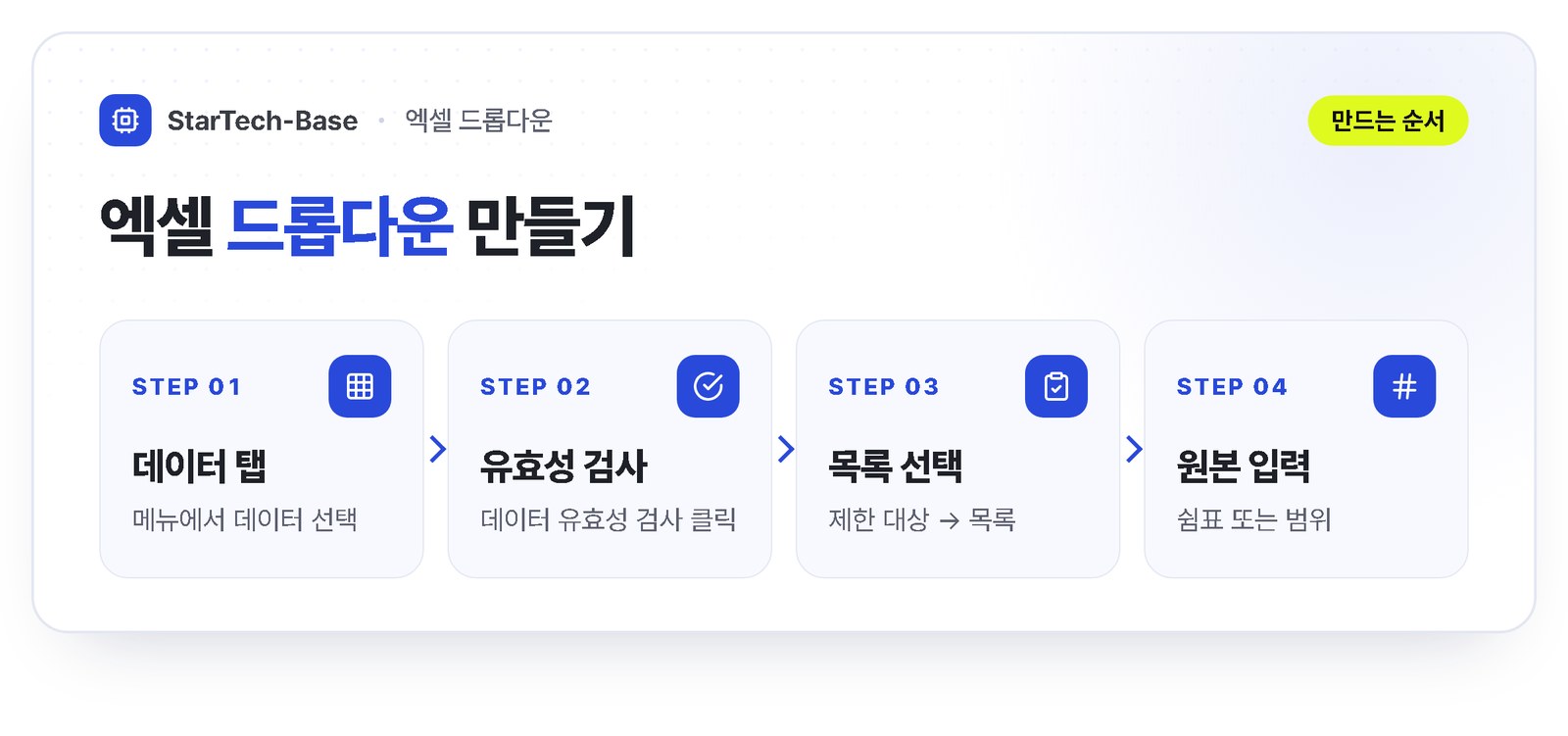
- 드롭다운을 넣을 셀이나 범위를 선택합니다(예: B2:B100).
- 데이터 탭 → 데이터 도구 그룹의 데이터 유효성 검사를 누릅니다.
- 설정 탭의 제한 대상에서 목록을 고릅니다.
- 원본에 사과,배,포도처럼 쉼표로 구분해 적거나 항목이 적힌 셀 범위(예: =$E$2:$E$6)를 지정합니다.
- 드롭다운 표시가 체크되어 있는지 확인하고 확인을 누릅니다.
원본에 직접 적는 방식은 간단하지만 최대 255자까지만 들어가고 항목을 바꾸려면 매번 이 창을 다시 열어야 합니다. 항목이 5개를 넘거나 자주 바뀐다면 별도 시트에 목록을 적어 두고 범위로 연결하는 편이 관리하기 쉽습니다.
목록이 자동으로 늘어나게 하기
원본을 =$E$2:$E$6처럼 고정 범위로 잡으면 E7에 새 항목을 추가해도 드롭다운에는 나타나지 않습니다. 목록이 계속 늘어나는 경우에는 원본을 "늘어나는 범위"로 잡아야 합니다.
| 방법 | 원본에 넣는 값 | 특징 |
|---|---|---|
| 표 + 이름 정의 | =과일목록 | 목록을 표(Ctrl+T)로 만들고 그 열에 이름을 붙임. 행을 추가하면 자동 확장 |
| 표 + INDIRECT | =INDIRECT("표1[과일]") | 이름 정의 없이 표 열을 바로 참조 |
| 동적 배열 (365) | =$G$2# | G2에 =SORT(UNIQUE(E2:E100)) 같은 수식을 두고 결과 범위를 참조. 중복 제거·정렬까지 자동 |
데이터 유효성 검사 원본에는 표1[과일] 같은 구조적 참조를 바로 쓸 수 없습니다. 그래서 이름 정의(수식 탭 → 이름 정의)로 이름을 붙이거나 INDIRECT로 감싸야 합니다. 셋 중에서는 이름 정의 방식이 파일을 다른 사람에게 넘겨도 가장 덜 깨집니다.
연동 드롭다운 만들기 (대분류 → 소분류)
첫 번째 칸에서 "과일"을 고르면 두 번째 칸에 과일 목록만, "채소"를 고르면 채소 목록만 나오게 하는 방식입니다. 핵심은 소분류 목록의 이름을 대분류 값과 똑같이 붙이는 것입니다.
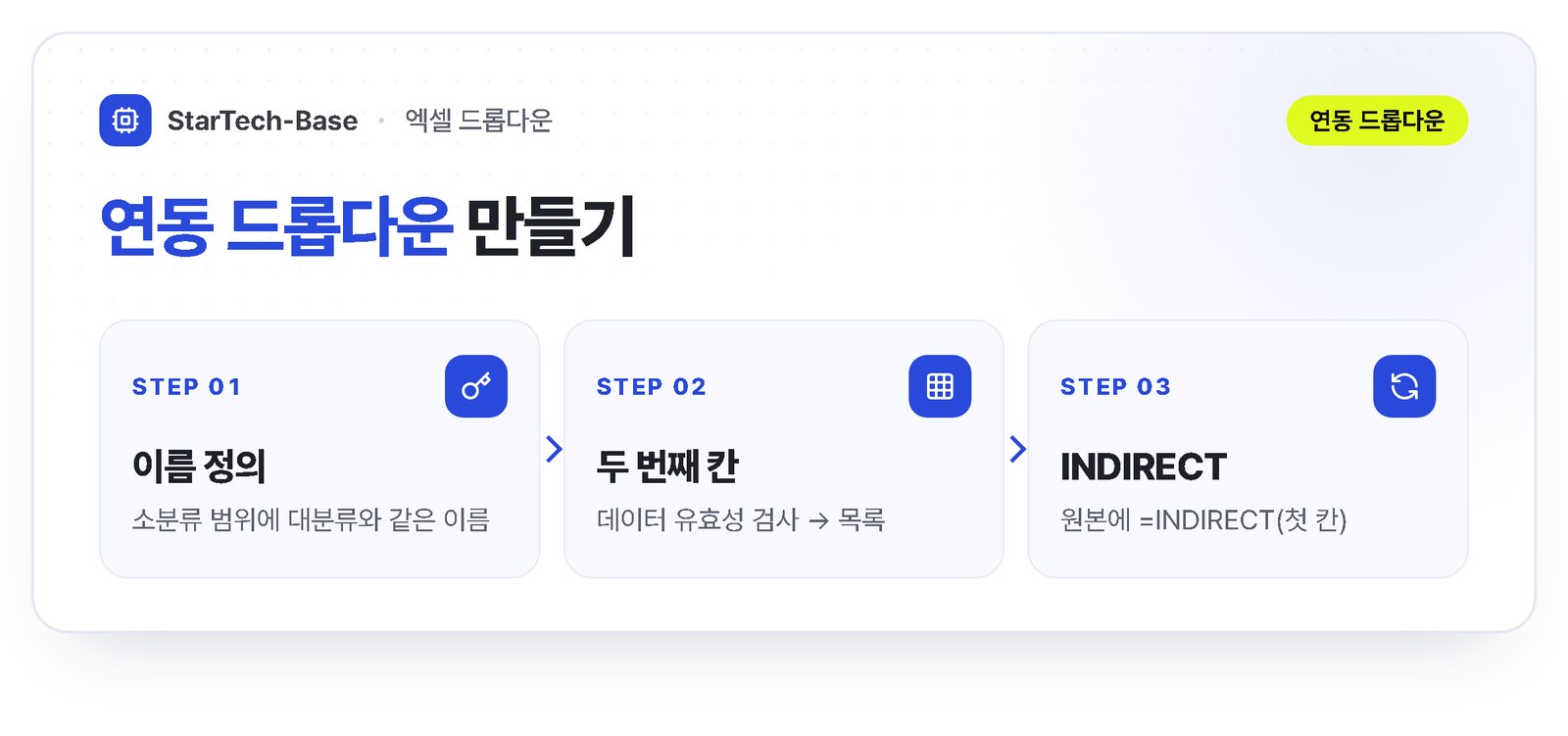
- 별도 시트에 대분류(과일, 채소)와 각 소분류 목록을 적습니다.
- 과일 목록 범위를 선택하고 이름 상자에 과일, 채소 목록에는 채소라고 이름을 붙입니다.
- A2에 대분류 드롭다운(원본: 과일,채소)을 만듭니다.
- B2의 데이터 유효성 검사 원본에 =INDIRECT(A2)를 넣습니다. A2 값이 곧 이름이 되어 해당 목록을 불러옵니다.
대분류가 "제철 과일"처럼 띄어쓰기를 포함하면 같은 이름을 정의할 수 없어 연동이 깨집니다. 대분류 값을 "제철과일"이나 "제철_과일"로 바꾸거나 원본을 =INDIRECT(SUBSTITUTE(A2," ","_"))로 넣고 이름을 밑줄로 정의하세요. 이름은 숫자로 시작할 수도 없습니다.
수정·삭제·복사하는 방법
드롭다운이 걸린 셀은 겉으로 표시가 없어서 나중에 어디에 걸려 있는지 찾기 어렵습니다. 아래 방법을 알아두면 관리가 편합니다.
| 하고 싶은 것 | 방법 |
|---|---|
| 드롭다운 걸린 셀 찾기 | 홈 → 찾기 및 선택 → 데이터 유효성 검사 |
| 드롭다운 삭제 | 셀 선택 → 데이터 유효성 검사 → 모두 지우기 (값은 남음) |
| 다른 셀에 복사 | 복사 → 선택하여 붙여넣기 → 유효성 검사 (서식·값은 그대로) |
| 목록 밖 값 막기 | 오류 메시지 탭 → 스타일 중지 |
| 키보드로 열기 | 셀 선택 후 Alt + ↓ |
오류 메시지 스타일을 「경고」나 「정보」로 두면 목록에 없는 값도 확인 한 번으로 입력됩니다. 값 통일이 목적이라면 「중지」로 두세요. 구글 스프레드시트에서는 삽입 → 드롭다운(또는 데이터 → 데이터 확인)에서 같은 기능을 쓸 수 있고 항목마다 색을 지정할 수 있습니다.
엑셀 드롭다운 자주 묻는 질문
Q. 목록에 항목을 추가했는데 드롭다운에 나타나지 않아요.
원본을 고정 범위로 잡았기 때문입니다. =$E$2:$E$6처럼 지정하면 E7에 새 항목을 넣어도 드롭다운에는 나오지 않습니다. 목록을 표(Ctrl+T)로 만들고 그 열에 이름을 정의한 뒤 원본에 =과일목록처럼 이름을 넣으면, 행을 추가할 때마다 드롭다운 목록도 자동으로 늘어납니다.
Q. 드롭다운을 걸었는데 목록에 없는 값이 입력돼요.
오류 메시지 스타일이 「경고」나 「정보」로 되어 있으면 확인 한 번으로 목록 밖 값도 들어갑니다. 데이터 유효성 검사 창의 오류 메시지 탭에서 스타일을 「중지」로 바꾸면 목록에 있는 값만 입력할 수 있고 목록 밖 값을 넣으면 오류 창이 뜹니다. 여러 사람이 함께 쓰는 파일에서 값을 통일하려는 목적이라면 「중지」로 두는 편이 안전합니다. 다른 셀에 같은 드롭다운을 걸 때는 복사 후 선택하여 붙여넣기 → 유효성 검사를 고르면 서식과 값은 그대로 둔 채 목록만 옮겨집니다.
Q. 드롭다운을 지우면 이미 고른 값도 사라지나요?
사라지지 않습니다. 셀을 선택하고 데이터 유효성 검사 창에서 「모두 지우기」를 누르면 드롭다운만 없어지고 이미 입력된 값은 그대로 남으니 안심하고 지워도 됩니다. 드롭다운이 어느 셀에 걸려 있는지 모르겠다면 홈 → 찾기 및 선택 → 데이터 유효성 검사로 한 번에 찾을 수 있습니다.
함께 보면 좋은 글
엑셀에서 나이를 한 번에 계산하는 DATEDIF 함수는 만 나이 계산기 – 생년월일로 만 나이·연 나이 계산에, 날짜 차이와 기념일 계산은 디데이 계산기 – 날짜 계산과 100일·1000일 기념일 계산법에 정리했습니다.
드롭다운으로 고른 항목의 비율이나 증감률을 계산해야 한다면 퍼센트 계산기 – 할인율·증감률 계산법과 A의 B% 한 번에 계산도 함께 보세요. 엑셀 수식 예시가 같이 있습니다.
출처: Microsoft 지원 「셀에 드롭다운 목록 만들기」·「데이터 유효성 검사 적용」·「INDIRECT 함수」·「동적 배열 수식과 분산된 배열 동작」, Google 문서 편집기 고객센터 「드롭다운 목록 만들기」.
공식 누리집 바로가기: Microsoft Excel 지원 · Google 문서 편집기 고객센터
공식 안내: Microsoft 지원 「드롭다운 목록 만들기」
본 글은 Microsoft 365 엑셀(Windows) 화면 기준입니다. 버전과 운영체제에 따라 메뉴 이름이나 위치가 조금 다를 수 있습니다.
'엑셀·윈도우 활용' 카테고리의 다른 글
| 엑셀 셀 합치기 – 셀 병합 단축키와 데이터 살리는 & · TEXTJOIN, 병합 없이 가운데 맞춤 (0) | 2026.10.05 |
|---|---|
| 윈도우11 업데이트 끄기 – 일시 중지 5주·사용 시간 설정·그룹 정책과 안전하게 미루는 법 (0) | 2026.10.02 |
| 엑셀 틀 고정 – 첫 행·첫 열 고정부터 원하는 행 열 고정, 해제·인쇄 제목까지 (0) | 2026.10.01 |
| 엑셀 중복값 찾기 – 조건부 서식 색 표시부터 COUNTIF·중복된 항목 제거·UNIQUE까지 (0) | 2026.09.28 |
| 윈도우11 정품인증 확인과 방법 – 제품 키·디지털 라이선스·하드웨어 변경 후 재인증, 오류 코드까지 (0) | 2026.09.25 |