윈도우11 업데이트 끄기 – 일시 중지 5주·사용 시간 설정·그룹 정책과 안전하게 미루는 법
윈도우11 업데이트를 잠시 끄려면 설정 → Windows 업데이트 → 업데이트 일시 중지를 씁니다. 1주 단위로 최대 5주까지 멈출 수 있습니다.
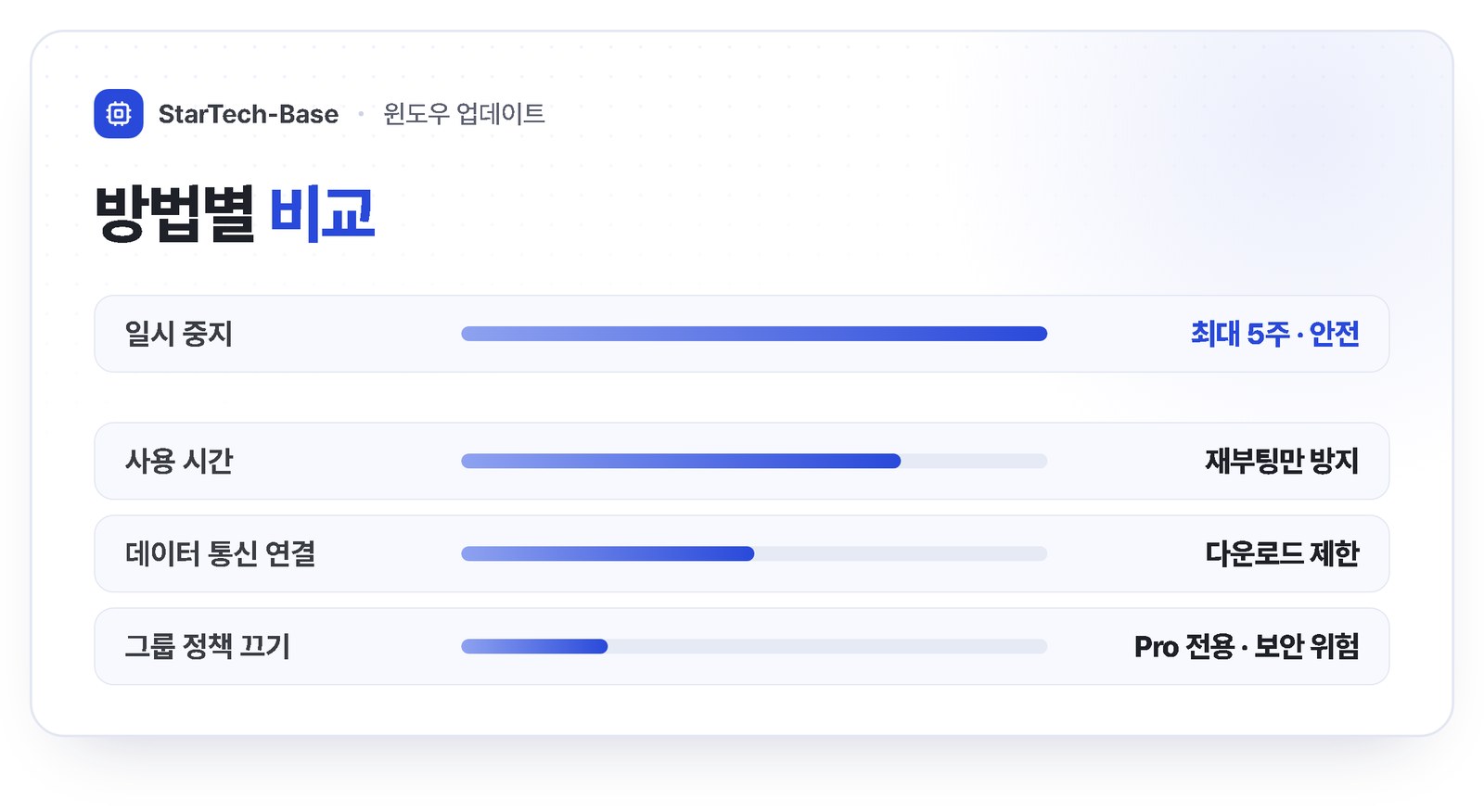
일하는 중에 재부팅되는 게 싫다면 업데이트를 끄기보다 사용 시간(활성 시간)을 설정하는 편이 안전합니다.
Pro 버전은 그룹 정책으로 자동 업데이트를 끌 수 있지만 보안 업데이트까지 막히므로 완전히 끄는 것은 권하지 않습니다.

중요한 발표 직전에 "업데이트 후 다시 시작" 메시지가 뜨거나, 밤새 켜 둔 작업이 자동 재부팅으로 날아가면 윈도우 업데이트를 아예 꺼 버리고 싶어집니다. 하지만 업데이트에는 보안 취약점을 막는 패치가 들어 있어서 완전히 끄면 랜섬웨어 같은 공격에 노출됩니다.
이 글은 Microsoft 공식 안내를 기준으로 업데이트를 안전하게 미루는 방법, 원하지 않는 시간에 재부팅되지 않게 하는 방법, 자동 업데이트를 끄는 방법과 그 위험을 정리했습니다. 윈도우11 24H2 기준입니다.
업데이트 일시 중지하기 (가장 안전한 방법)
몇 주만 업데이트를 미루고 싶다면 설정의 일시 중지 기능이 가장 간단하고 안전합니다. 기간이 끝나면 자동으로 다시 켜져 보안 업데이트를 놓치지 않습니다.
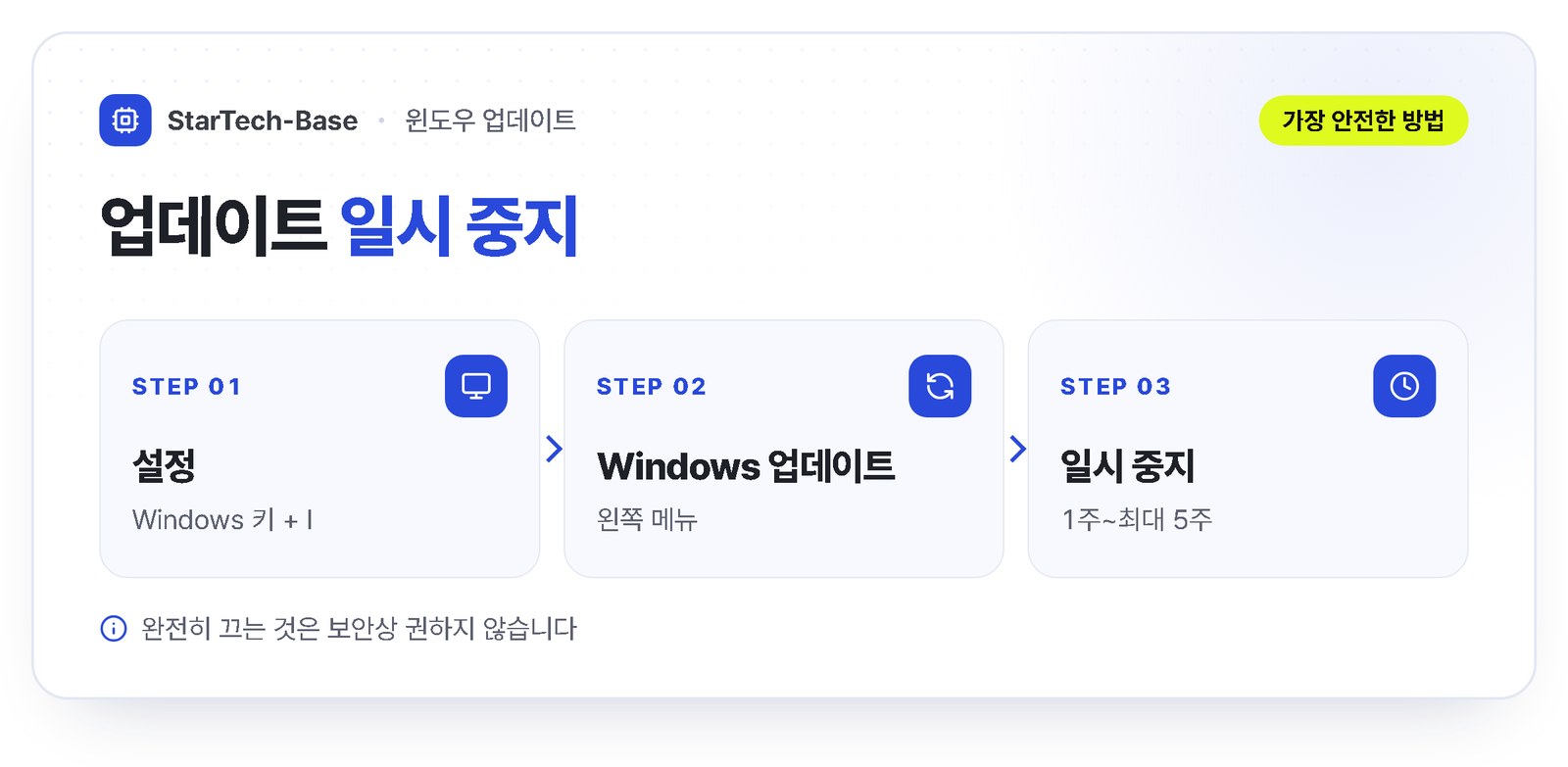
- Windows 키 + I로 설정을 엽니다.
- 왼쪽 아래 Windows 업데이트를 누릅니다.
- 업데이트 일시 중지 옆 목록에서 1주 일시 중지~5주 일시 중지 중 하나를 고릅니다.
- 기간이 끝나면 한 번 업데이트를 설치해야 다시 일시 중지할 수 있습니다.
이미 내려받은 업데이트가 설치 대기 중이라면 일시 중지를 눌러도 다음 재시작 때 설치될 수 있습니다. 중요한 일정 전에는 미리 일시 중지를 걸어 두는 것이 좋습니다.
원하지 않는 재부팅 막기
업데이트 자체보다 갑작스러운 재시작이 불편한 경우가 대부분입니다. 이때는 업데이트를 끄지 말고 재시작 시간만 조절하세요.
| 설정 | 위치 | 효과 |
|---|---|---|
| 사용 시간 | Windows 업데이트 → 고급 옵션 → 사용 시간 | 지정한 시간(최대 18시간)에는 자동 재시작 안 함 |
| 다시 시작 알림 | 고급 옵션 → 업데이트 완료를 위해 다시 시작해야 할 때 알림 | 재시작 전에 알림을 받아 미룰 수 있음 |
| 데이터 통신 연결 | 네트워크 및 인터넷 → Wi-Fi/이더넷 → 속성 | 대부분의 업데이트 자동 다운로드를 미룸 |
사용 시간을 「활동에 따라 자동으로 조정」으로 두면 윈도우가 평소 PC 쓰는 시간을 학습해 그 시간을 피해 재시작합니다. 업무 시간이 일정하다면 직접 지정하는 편이 확실합니다.
자동 업데이트 끄기 (Pro·고급 사용자)
윈도우11 Pro·Enterprise는 그룹 정책 편집기로 자동 업데이트 방식을 바꿀 수 있습니다. Home 버전에는 이 메뉴가 없습니다.
- Windows 키 + R → gpedit.msc 입력 → 확인
- 컴퓨터 구성 → 관리 템플릿 → Windows 구성 요소 → Windows 업데이트 → 최종 사용자 환경 관리
- 자동 업데이트 구성을 두 번 누르고 사용 → 옵션에서 「2 - 다운로드 알림 및 자동 설치 알림」을 고릅니다
- 완전히 끄려면 사용 안 함을 고르지만 권하지 않습니다
인터넷에 도는 「Windows Update 서비스 사용 안 함」이나 레지스트리 수정 방법은 윈도우가 스스로 되살리는 경우가 많고 성공하더라도 보안 패치가 끊겨 악성코드에 취약해집니다. 백신 정의 업데이트까지 멈추는 경우도 있습니다. 업데이트를 미루더라도 한 달에 한 번은 직접 설치하세요.
업데이트 후 문제가 생겼을 때
업데이트 뒤 프로그램이 안 되거나 느려졌다면 설정 → Windows 업데이트 → 업데이트 기록 → 업데이트 제거에서 최근 업데이트를 지울 수 있습니다. 큰 기능 업데이트(예: 24H2)는 설치 후 10일 안에 시스템 → 복구 → 돌아가기로 이전 버전으로 되돌릴 수 있습니다.
윈도우11 업데이트 자주 묻는 질문
Q. 5주 일시 중지가 끝나면 바로 다시 연장할 수 있나요?
바로는 안 됩니다. 일시 중지 기간이 끝나면 밀린 업데이트를 한 번 설치해야 다시 일시 중지를 걸 수 있습니다. 중요한 발표나 마감이 기간 끝 무렵에 잡혀 있다면 그 전에 여유 있는 날을 골라 업데이트를 먼저 설치하고 다시 일시 중지를 거는 편이 안전합니다.
Q. Home 버전에서도 그룹 정책으로 자동 업데이트를 바꿀 수 있나요?
Home 버전에는 그룹 정책 편집기가 없어서 이 방법을 쓸 수 없습니다. 대신 설정의 업데이트 일시 중지, 사용 시간, 데이터 통신 연결로 업데이트와 재시작 시점을 조절할 수 있습니다. 갑작스러운 재부팅이 문제라면 사용 시간을 지정하는 것만으로 해결되는 경우가 많습니다. 사용 시간은 최대 18시간까지 지정할 수 있고 그 시간에는 자동으로 다시 시작하지 않습니다.
Q. 업데이트 후 문제가 생기면 되돌릴 수 있나요?
되돌릴 수 있습니다. 설정 → Windows 업데이트 → 업데이트 기록 → 업데이트 제거에서 최근에 설치된 업데이트를 지우면 됩니다. 24H2 같은 큰 기능 업데이트는 설치 후 10일 안에 시스템 → 복구 → 돌아가기를 눌러 이전 버전으로 되돌릴 수 있습니다. 회사 PC라면 관리자 정책이 우선하므로 먼저 IT 담당자에게 확인하세요.
함께 보면 좋은 글
업데이트 후 정품 인증이 풀렸다면 윈도우11 정품인증 확인과 방법 – 제품 키·디지털 라이선스·하드웨어 변경 후 재인증, 오류 코드까지를 확인하세요. 업무용 엑셀 팁은 엑셀 중복값 찾기와 엑셀 드롭다운 만들기에 정리했습니다.
출처: Microsoft 지원 「Windows에서 업데이트 관리」·「Windows 업데이트 일시 중지」·「사용 시간 설정」·「설치된 업데이트 제거」, Microsoft Learn 「그룹 정책으로 Windows 업데이트 구성」.
공식 누리집 바로가기: Microsoft Windows 지원 · Microsoft Learn · 보호나라(KISA)
본 글은 Windows 11 24H2(한국어) 기준입니다. 회사 PC는 관리자 정책이 우선하므로 IT 담당자에게 먼저 확인하시기 바랍니다.
'엑셀·윈도우 활용' 카테고리의 다른 글
| 윈도우11 화면 분할 – 스냅 레이아웃·Win+방향키 단축키와 설정 켜기·끄기, 안 될 때 확인할 것 (0) | 2026.10.17 |
|---|---|
| 엑셀 셀 합치기 – 셀 병합 단축키와 데이터 살리는 & · TEXTJOIN, 병합 없이 가운데 맞춤 (0) | 2026.10.05 |
| 엑셀 틀 고정 – 첫 행·첫 열 고정부터 원하는 행 열 고정, 해제·인쇄 제목까지 (0) | 2026.10.01 |
| 엑셀 중복값 찾기 – 조건부 서식 색 표시부터 COUNTIF·중복된 항목 제거·UNIQUE까지 (0) | 2026.09.28 |
| 윈도우11 정품인증 확인과 방법 – 제품 키·디지털 라이선스·하드웨어 변경 후 재인증, 오류 코드까지 (0) | 2026.09.25 |