퍼센트 계산기 – 할인율·증감률 계산법과 A의 B% 한 번에 계산
퍼센트 계산은 네 가지 유형뿐입니다. A의 B%, A는 B의 몇 %, 증감률, 할인가입니다.
20만원의 15%는 3만원, 12,000원이 13,500원이 되면 12.5% 인상, 49,000원을 30% 할인하면 34,300원입니다.
아래 계산기 네 개에 숫자만 넣으면 바로 나옵니다. 소수점도 입력할 수 있습니다.

퍼센트(%)는 "100을 기준으로 얼마인가"를 나타내는 비율입니다. 학교에서 배웠지만 막상 할인율, 월급 인상률, 주가 등락률을 계산하려고 하면 무엇을 무엇으로 나눠야 하는지 헷갈립니다. 특히 "몇 퍼센트 올랐나"를 계산할 때 기준이 되는 숫자를 바꿔 넣는 실수가 가장 흔합니다.
이 글은 생활에서 쓰는 퍼센트 계산을 네 가지 유형으로 나누고 유형마다 계산식과 계산기를 붙였습니다. 내 상황이 어느 유형인지만 고르면 됩니다.
퍼센트 계산 네 가지 유형
모든 퍼센트 계산은 결국 "기준값"과 "비교값"의 관계입니다. 어떤 값을 기준(100%)으로 삼느냐에 따라 공식이 달라집니다. 아래 표에서 내 질문과 같은 줄을 찾으세요.
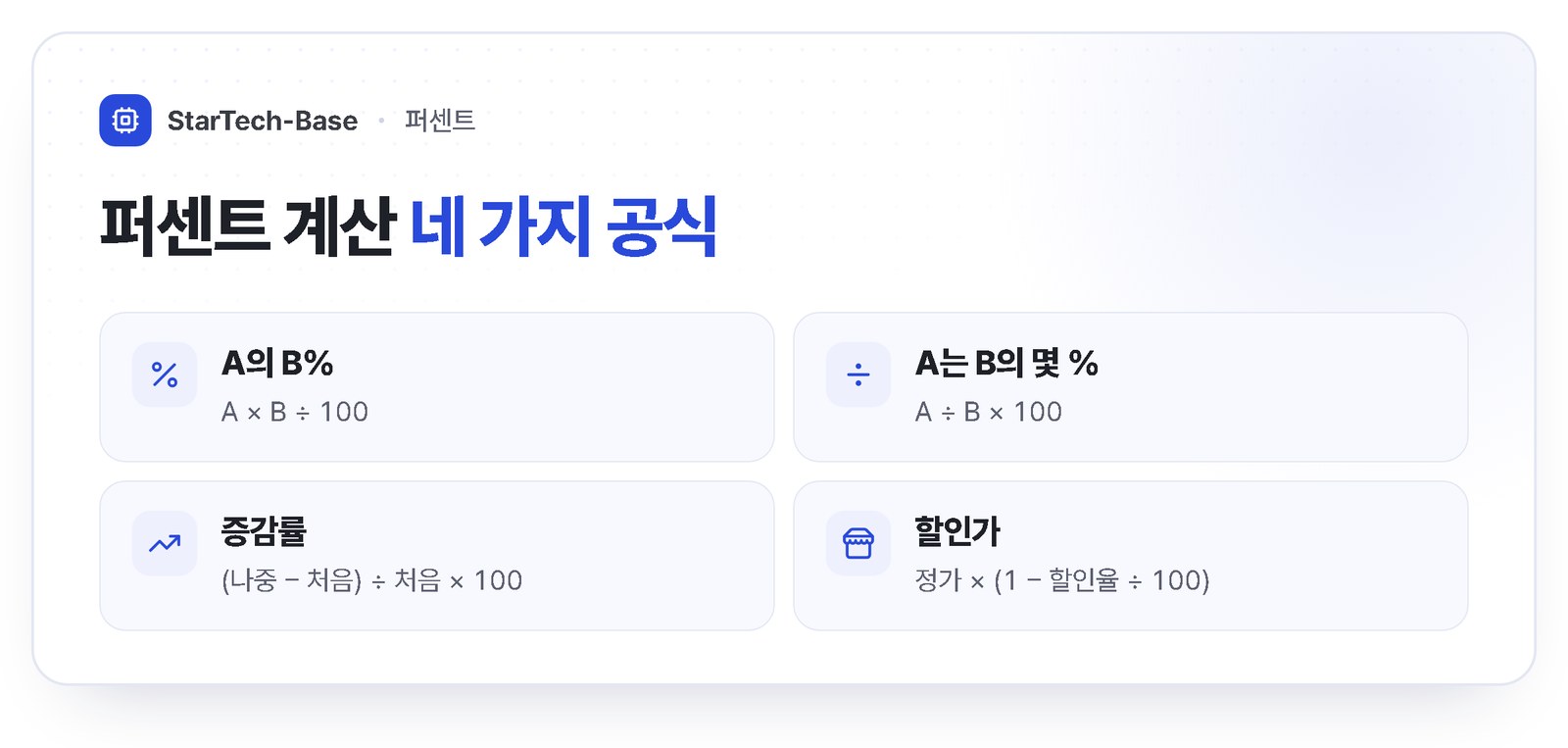
| 질문 | 공식 | 예시 |
|---|---|---|
| A의 B%는 얼마? | A × B ÷ 100 | 200,000의 15% = 30,000 |
| A는 B의 몇 %? | A ÷ B × 100 | 30은 120의 25% |
| 처음 → 나중 몇 % 변했나? | (나중 − 처음) ÷ 처음 × 100 | 12,000 → 13,500 = +12.5% |
| 할인가는? | 정가 × (1 − 할인율 ÷ 100) | 49,000원 30% 할인 = 34,300원 |
세 번째 증감률에서 나누는 값은 항상 "처음 값"입니다. 13,500을 기준으로 나누면 11.1%가 나와 틀린 답이 됩니다. 가격이 올랐는지 내렸는지 따질 때는 반드시 바뀌기 전 값을 기준으로 삼으세요.
A의 B%, A는 B의 몇 %
가장 기본적인 두 계산입니다. 월급의 몇 %를 저축하면 얼마인지, 전체 예산에서 이 항목이 몇 %를 차지하는지 같은 질문이 여기에 해당합니다. 비율에 소수점이 있어도 됩니다(예: 3.3%).
전체 값을 넣으세요.
비율을 넣으세요.
부분 값을 넣으세요.
전체 값을 넣으세요.
프리랜서 원천징수 3.3%처럼 소수가 있는 비율도 그대로 넣으면 됩니다. 1,000,000원의 3.3%는 33,000원이고, 뺀 값 967,000원이 실제 받는 금액입니다.
증감률 계산하기
월급이 얼마나 올랐는지, 물가나 주가가 얼마나 변했는지 따질 때 쓰는 계산입니다. 결과가 양수면 증가(인상), 음수면 감소(인하)입니다. 처음 값이 0이면 증감률을 정의할 수 없으므로 계산기는 0을 보여 줍니다.
처음 값을 넣으세요.
나중 값을 넣으세요.
100이 10% 오르면 110, 여기서 10% 내리면 99입니다. 두 번째 계산의 기준이 110으로 바뀌었기 때문입니다. 주가나 가격이 "올랐다 내렸다"를 반복할 때 원래 값으로 돌아오려면 더 큰 비율이 필요합니다. 20% 내린 가격이 원래대로 돌아오려면 25%가 올라야 합니다.
할인가와 할인율 계산하기
쇼핑할 때 가장 많이 쓰는 계산입니다. 할인율을 알면 할인가를, 정가와 판매가를 알면 할인율을 구할 수 있습니다. 두 방향을 하나의 계산기에 담았습니다.
정가를 넣으세요.
할인율을 넣으세요.
판매가를 넣으세요.
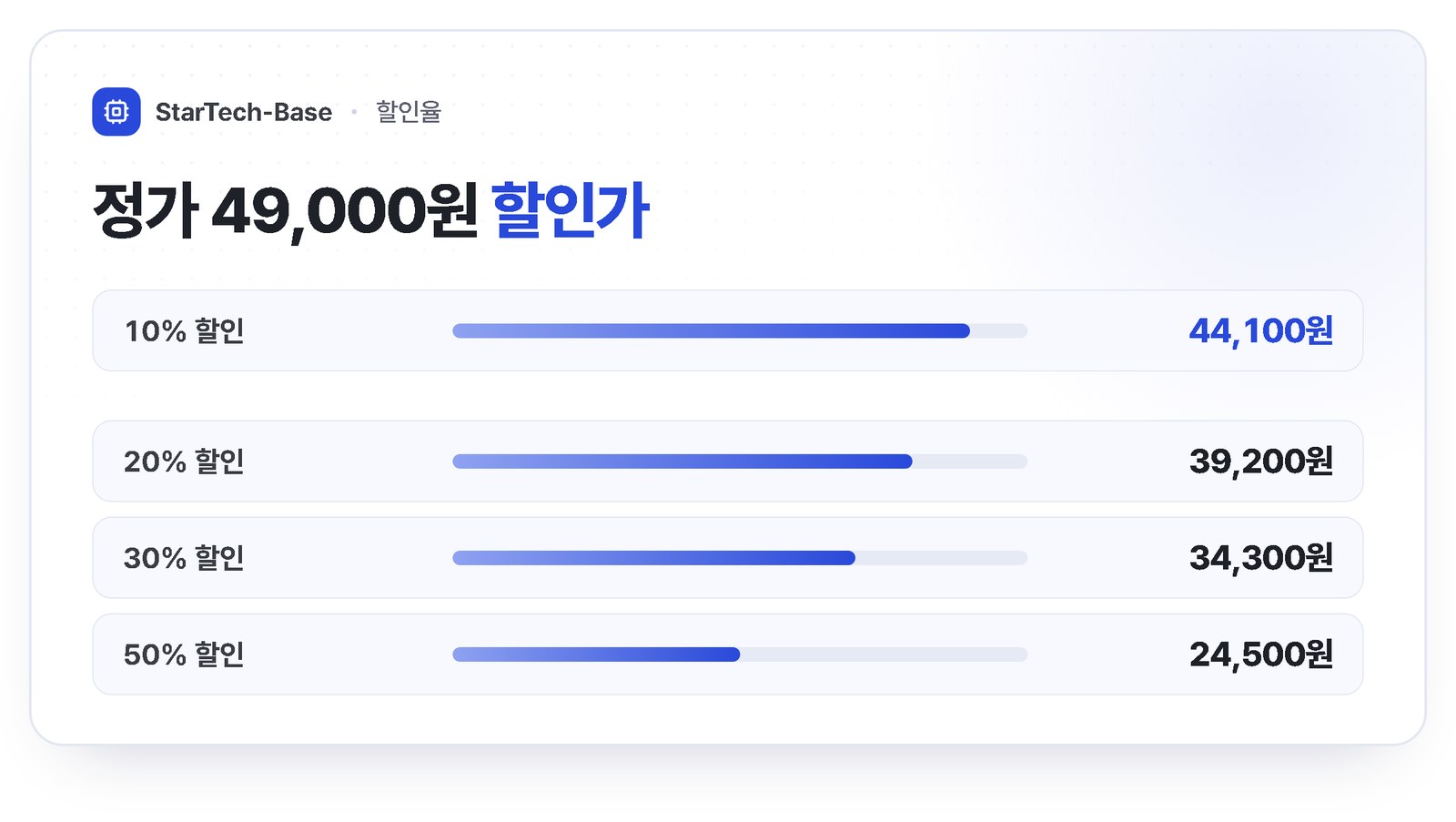
| 할인율 | 정가 49,000원일 때 할인가 | 아끼는 금액 |
|---|---|---|
| 10% | 44,100원 | 4,900원 |
| 20% | 39,200원 | 9,800원 |
| 30% | 34,300원 | 14,700원 |
| 50% | 24,500원 | 24,500원 |
"30% 할인에 추가 10% 쿠폰"은 40% 할인이 아닙니다. 쿠폰은 이미 할인된 가격에 적용되므로 49,000원 → 34,300원 → 30,870원이 되고, 정가 대비 실제 할인율은 37%입니다. 계산기의 판매가 칸에 30,870을 넣으면 확인할 수 있습니다.
엑셀에서 퍼센트 계산하기
엑셀은 셀 서식을 "백분율"로 바꾸면 0.125를 12.5%로 보여 줍니다. 그래서 수식에서는 100을 곱하지 않고 비율 그대로 계산하는 편이 깔끔합니다.
- A의 B%: =A1*B1 (B1에 15% 입력 — 엑셀이 0.15로 인식)
- A는 B의 몇 %: =A1/B1 후 셀 서식을 백분율로
- 증감률: =(B1-A1)/A1 후 셀 서식을 백분율로
- 할인가: =A1*(1-B1)
셀에 "15%"라고 입력하면 엑셀은 자동으로 0.15로 저장합니다. 반대로 15라고만 입력하고 백분율 서식을 적용하면 1500%로 보이니 주의하세요. 표 전체에 같은 공식을 적용하려면 첫 셀의 수식을 채우기 핸들로 아래로 끌어 복사하면 됩니다.
퍼센트 계산기 자주 묻는 질문
Q. 증감률은 어느 값으로 나눠야 하나요?
항상 바뀌기 전의 처음 값으로 나눕니다. 12,000원이 13,500원이 되면 늘어난 1,500원을 처음 값 12,000원으로 나눠 12.5% 인상이 됩니다. 나중 값인 13,500으로 나누면 11.1%가 나오는데 가격이 올랐는지 내렸는지 따지는 기준이 바뀐 것이라 틀린 답입니다. 반대로 13,500원이 12,000원으로 내렸다면 이번에는 13,500원이 처음 값이 되어 약 11.1% 인하입니다.
Q. 30% 할인에 10% 쿠폰을 더하면 40% 할인인가요?
아닙니다. 쿠폰은 정가가 아니라 이미 할인된 가격에 적용되기 때문입니다. 정가 49,000원이면 30% 할인가 34,300원에서 다시 10%가 빠져 30,870원이 되고 정가 대비 실제 할인율은 37%입니다. 위 할인 계산기의 판매가 칸에 30,870을 넣으면 같은 결과를 확인할 수 있습니다.
Q. %와 %p(퍼센트포인트)는 어떻게 다른가요?
%p는 두 백분율 수치를 그대로 뺀 차이입니다. 20%가 30%로 오르면 10%p 오른 것이고 같은 변화를 증감률로 계산하면 처음 값 20을 기준으로 50% 늘어난 것이 됩니다. 금리, 점유율, 득표율처럼 이미 %로 표시된 숫자의 변화를 말할 때는 두 표현을 구분해야 오해가 생기지 않습니다.
함께 보면 좋은 글
분양 가격의 상승률을 따질 때는 면적 단위부터 맞춰야 합니다. 평수 계산기 – 제곱미터 평 환산과 전용면적·공급면적 차이에서 ㎡와 평을 바꾸세요. 할인 행사가 며칠 남았는지 세려면 디데이 계산기 – 날짜 계산과 100일·1000일 기념일 계산법이 편합니다.
출처: Microsoft 지원 「백분율 계산」·「숫자를 백분율로 서식 지정」 안내. 공식은 표준 산술 정의를 따르며, 예시 금액은 설명을 위해 임의로 정한 값입니다.
공식 누리집 바로가기: Microsoft 지원
본 글의 계산기는 입력한 숫자를 기기 안에서만 계산하며, 어디에도 저장되거나 전송되지 않습니다.
'생활 숫자 계산기' 카테고리의 다른 글
| 기름값 계산기 – 주유비·실제 연비·한 달 유류비 계산, 서울 부산 기름값 예시 (0) | 2026.10.04 |
|---|---|
| 인치 계산기 – 인치 cm 변환과 TV·모니터 인치별 가로 세로 크기, 엑셀 CONVERT (0) | 2026.10.03 |
| 평균 계산기 – 산술평균·가중평균(학점 평균)·중앙값 차이와 엑셀 평균 함수 (0) | 2026.09.30 |
| 비율 계산기 – A는 B의 몇 %·비례식 x 구하기·총액 비율 나누기, 엑셀 수식까지 (0) | 2026.09.29 |
| 평수 계산기 – 제곱미터 평 환산과 전용면적·공급면적 차이, 84㎡는 몇 평 (0) | 2026.09.23 |