엑셀 셀 합치기 – 셀 병합 단축키와 데이터 살리는 & · TEXTJOIN, 병합 없이 가운데 맞춤
엑셀 「셀 합치기」는 두 가지입니다. 칸 모양을 하나로 만드는 셀 병합과, 여러 칸의 글자를 이어 붙이는 텍스트 합치기입니다.
셀 병합은 왼쪽 위 칸의 값만 남고 나머지는 지워집니다. 글자를 살리려면 &, CONCAT, TEXTJOIN 함수를 쓰세요.
정렬·필터가 깨지는 게 싫다면 병합 대신 「선택 영역의 가운데로」를 쓰는 것이 안전합니다.

엑셀에서 제목 칸을 넓게 만들려고 셀을 병합했다가 옆 칸 데이터가 사라지거나, 성과 이름이 따로 있는 열을 한 칸으로 합치고 싶은데 방법을 몰라 하나씩 다시 입력하는 경우가 많습니다. 둘 다 「셀 합치기」라고 부르지만 쓰는 기능이 전혀 다릅니다. 무엇을 합치려는지부터 구분하면 방법이 간단해집니다.
이 글은 Microsoft 365 엑셀 기준으로 셀 병합과 단축키, 병합 해제, 텍스트를 합치는 함수 세 가지, 병합 없이 가운데 맞추는 방법, 합친 텍스트를 다시 나누는 방법을 정리했습니다.
셀 병합하기와 단축키
셀 병합은 여러 칸을 하나의 큰 칸으로 만드는 서식 기능입니다. 표 제목이나 머리글을 여러 열에 걸쳐 보이게 할 때 씁니다.

- 합칠 칸들을 드래그해 선택합니다 (예: A1:D1)
- 홈 탭 → 맞춤 그룹의 병합하고 가운데 맞춤을 누릅니다
- 옆의 화살표를 누르면 전체 병합(행마다 따로 병합), 셀 병합(가운데 정렬 없이), 셀 분할(병합 해제)을 고를 수 있습니다
| 기능 | 단축키 (순서대로 누르기) |
|---|---|
| 병합하고 가운데 맞춤 | Alt → H → M → C |
| 전체 병합 (행마다) | Alt → H → M → A |
| 셀 병합 (정렬 유지) | Alt → H → M → M |
| 병합 해제 (셀 분할) | Alt → H → M → U |
같은 병합을 여러 번 해야 한다면 한 번 병합한 뒤 다른 범위를 선택하고 F4(마지막 작업 반복)를 누르면 빠릅니다.
값이 들어 있는 칸 여러 개를 병합하면 「왼쪽 위 셀의 값만 유지되고 나머지 값은 삭제됩니다」라는 경고가 뜹니다. 확인을 누르면 나머지 글자는 되돌릴 수 없으니, 글자를 살리려면 아래 텍스트 합치기 함수를 먼저 쓰세요.
텍스트 합치기: &·CONCAT·TEXTJOIN
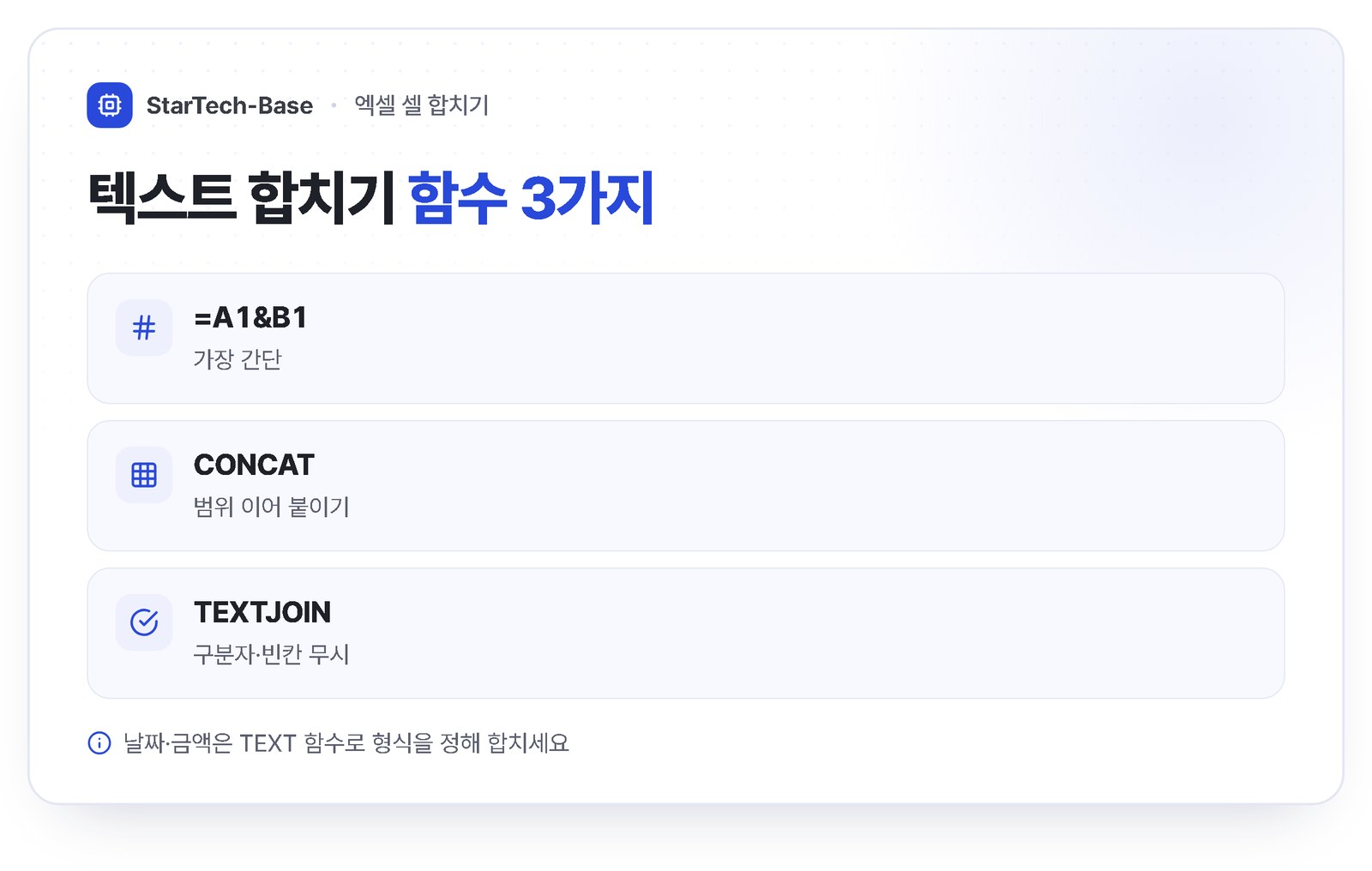
성(A열)과 이름(B열)처럼 여러 칸의 글자를 한 칸에 이어 붙이려면 함수를 씁니다. 원래 칸은 그대로 남고, 새 칸에 합친 결과가 나옵니다.
| 방법 | 수식 예 | 결과 (A1=김, B1=민수) |
|---|---|---|
| & 연산자 | =A1&B1 | 김민수 |
| & + 공백 | =A1&" "&B1 | 김 민수 |
| CONCAT | =CONCAT(A1:C1) | 범위 전체를 그대로 이어 붙임 |
| TEXTJOIN | =TEXTJOIN(", ",TRUE,A1:D1) | 구분자를 넣고 빈칸은 건너뜀 |
TEXTJOIN이 가장 편합니다. 첫 인수는 사이에 넣을 글자(쉼표, 공백, 줄바꿈 CHAR(10) 등), 두 번째 TRUE는 빈칸 무시, 세 번째는 합칠 범위입니다. 주소를 「시 구 동」으로 합치거나, 여러 담당자 이름을 쉼표로 잇는 데 좋습니다. CONCAT과 TEXTJOIN은 엑셀 2019 이후 버전에 있고, 그 전 버전은 CONCATENATE나 &를 쓰면 됩니다.
날짜나 금액을 합치면 숫자가 이상하게 나옵니다. 2026-10-05가 46300 같은 숫자로 바뀌는 식입니다. 이럴 때는 TEXT 함수로 형식을 지정해 합칩니다.
| 합칠 값 | 수식 | 결과 |
|---|---|---|
| 날짜 | ="납기일: "&TEXT(A1,"yyyy-mm-dd") | 납기일: 2026-10-05 |
| 금액 | =B1&" "&TEXT(C1,"#,##0")&"원" | 교통비 45,000원 |
| 줄바꿈 | =A1&CHAR(10)&B1 | 두 줄 (자동 줄 바꿈 켜야 보임) |
함수 없이 하려면 빠른 채우기도 있습니다. 옆 칸에 첫 줄만 「김 민수」처럼 직접 입력하고 Ctrl + E를 누르면 패턴을 알아서 따라 아래 줄을 채워 줍니다.
병합 대신 쓰는 「선택 영역의 가운데로」
병합한 셀이 있으면 정렬·필터·복사 붙여넣기가 자주 막힙니다. 「병합된 셀은 모두 같은 크기여야 합니다」 오류가 대표적입니다. 제목을 가운데로 보이게만 하려면 병합하지 않고도 됩니다.
- 제목이 들어간 칸부터 가운데로 보일 범위까지 선택합니다 (예: A1:D1)
- Ctrl + 1 → 맞춤 탭
- 가로 맞춤에서 선택 영역의 가운데로를 고르고 확인
보기에는 병합한 것과 같지만 칸은 그대로 나뉘어 있어 정렬과 필터가 정상 동작합니다. 데이터 표 안쪽에는 병합 대신 이 방법을 쓰는 습관을 들이면 나중에 수정할 일이 줄어듭니다.
합친 텍스트 다시 나누기
반대로 「김 민수」를 성과 이름으로 나누려면 데이터 탭 → 텍스트 나누기에서 구분 기호(공백·쉼표)를 고르면 됩니다. Microsoft 365라면 =TEXTSPLIT(A1," ") 함수로 한 번에 옆 칸까지 나눌 수 있습니다. 병합된 칸을 풀고 빈칸을 위 값으로 채우려면 병합 해제 → F5 → 옵션 → 빈 셀 선택 → = 입력 후 위쪽 칸 클릭 → Ctrl + Enter를 누르세요.
엑셀 셀 합치기 자주 묻는 질문
Q. 두 칸의 글자를 모두 살리면서 셀을 합칠 수 있나요?
병합 기능만으로는 안 되고 함수로 글자를 먼저 합쳐야 합니다. 병합하면 왼쪽 위 칸의 값만 남고 나머지는 지워지기 때문입니다. 새 칸에 =A1&" "&B1이나 TEXTJOIN으로 글자를 이어 붙여 쓰고 칸이 넓어 보이게만 하려면 병합 대신 「선택 영역의 가운데로」를 쓰세요.
Q. 병합된 셀 때문에 정렬이 안 될 때는 어떻게 하나요?
병합을 풀고 빈칸을 채운 뒤 정렬하면 됩니다. 병합 해제 후 F5 → 옵션 → 빈 셀 선택을 하고 =를 입력해 위쪽 칸을 클릭한 다음 Ctrl + Enter를 누르면 빈칸이 위 값으로 채워집니다. 표 안의 제목 칸은 「선택 영역의 가운데로」로 바꿔 두면 같은 문제가 다시 생기지 않습니다.
Q. CONCAT이나 TEXTJOIN 함수가 없다고 나와요.
엑셀 버전이 2019보다 이전일 가능성이 큽니다. 두 함수는 엑셀 2019 이후 버전에 들어 있으므로 이전 버전에서는 & 연산자나 CONCATENATE 함수로 같은 결과를 만들 수 있습니다. 구분자를 넣고 싶다면 =A1&", "&B1처럼 사이에 넣을 글자를 따옴표로 묶어 이어 붙이면 됩니다. 엑셀 2016 이하에서는 TEXTSPLIT도 없으니 합친 글자를 다시 나눌 때는 데이터 → 텍스트 나누기를 쓰세요.
함께 보면 좋은 글
합친 목록에서 중복된 이름을 찾으려면 엑셀 중복값 찾기를, 제목 행을 고정해 보려면 엑셀 틀 고정을 함께 보세요. 입력 칸을 목록에서 고르게 하려면 엑셀 드롭다운 만들기가 도움이 됩니다.
출처: Microsoft 지원 「셀 병합 및 병합 해제」·「TEXTJOIN 함수」·「CONCAT 함수」·「TEXT 함수」·「빠른 채우기 사용」·「TEXTSPLIT 함수」.
공식 누리집 바로가기: Microsoft Excel 지원
공식 안내: Microsoft 지원 「Excel에서 셀 병합 및 병합 해제」
본 글은 Microsoft 365 엑셀(Windows) 화면 기준입니다. 엑셀 2016 이하에서는 CONCAT·TEXTJOIN·TEXTSPLIT 함수가 없으니 & 연산자와 텍스트 나누기를 쓰시기 바랍니다.
'엑셀·윈도우 활용' 카테고리의 다른 글
| 윈도우11 화면 녹화 – 캡처 도구 Win+Shift+R과 게임 바 Win+Alt+R, 소리 녹음과 저장 위치 (0) | 2026.10.18 |
|---|---|
| 윈도우11 화면 분할 – 스냅 레이아웃·Win+방향키 단축키와 설정 켜기·끄기, 안 될 때 확인할 것 (0) | 2026.10.17 |
| 윈도우11 업데이트 끄기 – 일시 중지 5주·사용 시간 설정·그룹 정책과 안전하게 미루는 법 (0) | 2026.10.02 |
| 엑셀 틀 고정 – 첫 행·첫 열 고정부터 원하는 행 열 고정, 해제·인쇄 제목까지 (0) | 2026.10.01 |
| 엑셀 중복값 찾기 – 조건부 서식 색 표시부터 COUNTIF·중복된 항목 제거·UNIQUE까지 (0) | 2026.09.28 |