시간 계산기 – 시간 더하기 빼기·근무시간·분을 시간으로, 엑셀 시간 계산 수식까지
시간 계산은 모두 분으로 바꿔 계산한 뒤 다시 시·분으로 돌리면 틀리지 않습니다. 1시간 50분 + 2시간 25분 = 110분 + 145분 = 255분 = 4시간 15분입니다.
근무시간은 퇴근 − 출근 − 휴게입니다. 자정을 넘기면 24시간을 더해야 하고, 엑셀에서는 MOD 함수로 한 번에 처리합니다.
시급을 곱할 때는 7시간 30분을 7.5시간처럼 소수로 바꿔야 합니다. 아래 계산기로 바로 계산하세요.

시간 계산이 헷갈리는 이유는 60진법이기 때문입니다. 1시간 50분에 25분을 더하면 1시간 75분이 아니라 2시간 15분이고, 7시간 30분을 시급에 곱할 때 7.3을 곱하면 틀립니다. 아르바이트 근무시간 정산, 공부 시간 합계, 영상 길이 합산처럼 자주 쓰는 계산인데 매번 손으로 하면 실수가 나기 쉽습니다.
이 글은 시간 더하기·빼기, 출퇴근 근무시간 계산, 분과 소수 시간 변환을 정리하고, 결과마다 엑셀 수식을 함께 보여 주는 계산기 세 개를 붙였습니다.
시간 더하기·빼기 원리
시·분을 그대로 더하면 60분이 넘어갈 때 올림을 따로 챙겨야 합니다. 처음부터 전부 분으로 바꿔 계산하고, 마지막에 60으로 나눠 몫은 시간, 나머지는 분으로 돌리는 방법이 가장 확실합니다.
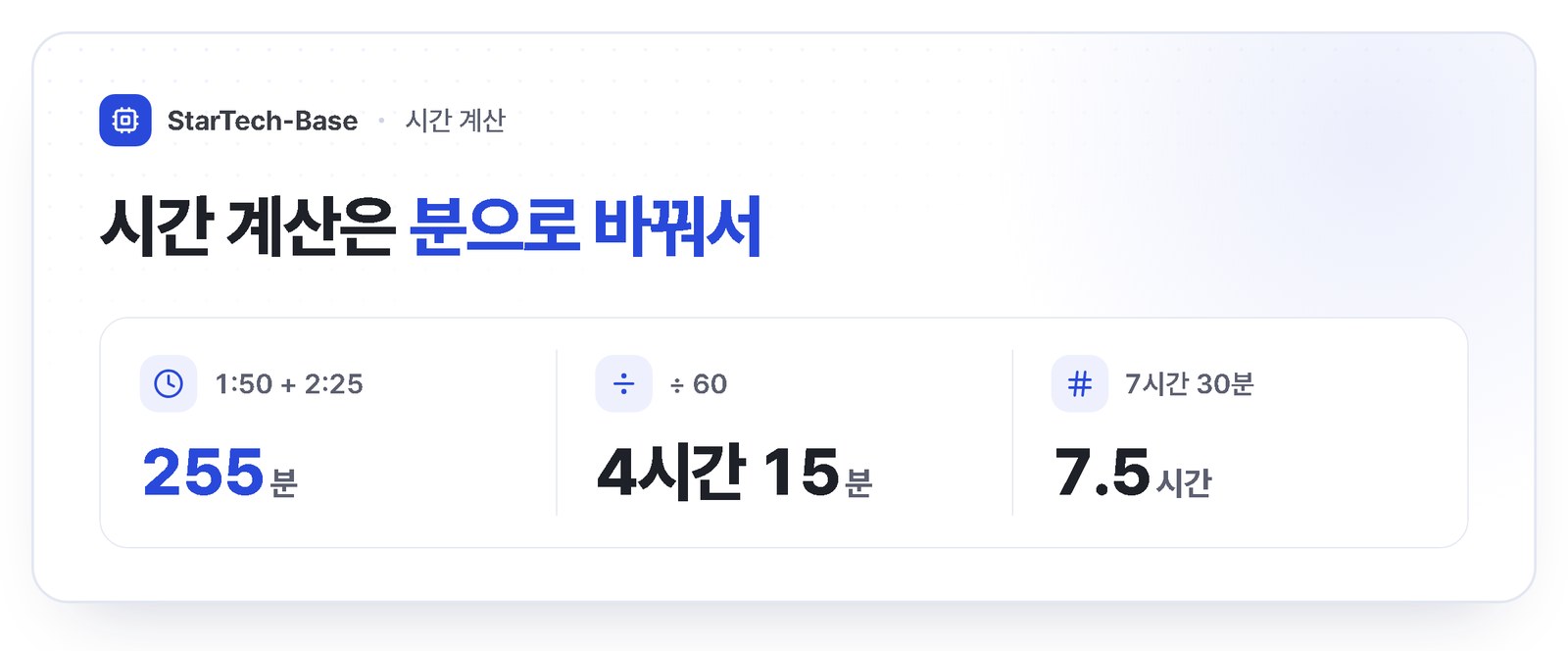
| 단계 | 1시간 50분 + 2시간 25분 |
|---|---|
| ① 분으로 바꾸기 | 110분 + 145분 |
| ② 더하기 | 255분 |
| ③ 60으로 나누기 | 255 ÷ 60 = 4 … 나머지 15 |
| ④ 결과 | 4시간 15분 |
시간을 넣으세요.
분을 넣으세요.
계산을 고르세요.
시간을 넣으세요.
분을 넣으세요.
출퇴근 근무시간 계산하기
근무시간은 퇴근 시각 − 출근 시각 − 휴게시간입니다. 근로기준법상 4시간 일하면 30분, 8시간 일하면 1시간 이상 휴게시간을 주도록 되어 있어, 대부분의 사업장은 휴게시간을 빼고 근무시간을 셉니다.
출근 시를 넣으세요.
출근 분을 넣으세요.
퇴근 시를 넣으세요.
퇴근 분을 넣으세요.
휴게시간을 넣으세요.
9시 출근, 18시 30분 퇴근, 휴게 1시간이면 8시간 30분, 소수로 8.5시간입니다. 밤 22시에 출근해 다음 날 6시에 퇴근했다면 자정을 넘긴 것으로 계산해 8시간에서 휴게시간을 뺍니다. 22시~6시 사이 근무는 야간근로라 5인 이상 사업장에서는 통상임금의 50%를 더 받습니다.
분과 소수 시간 변환
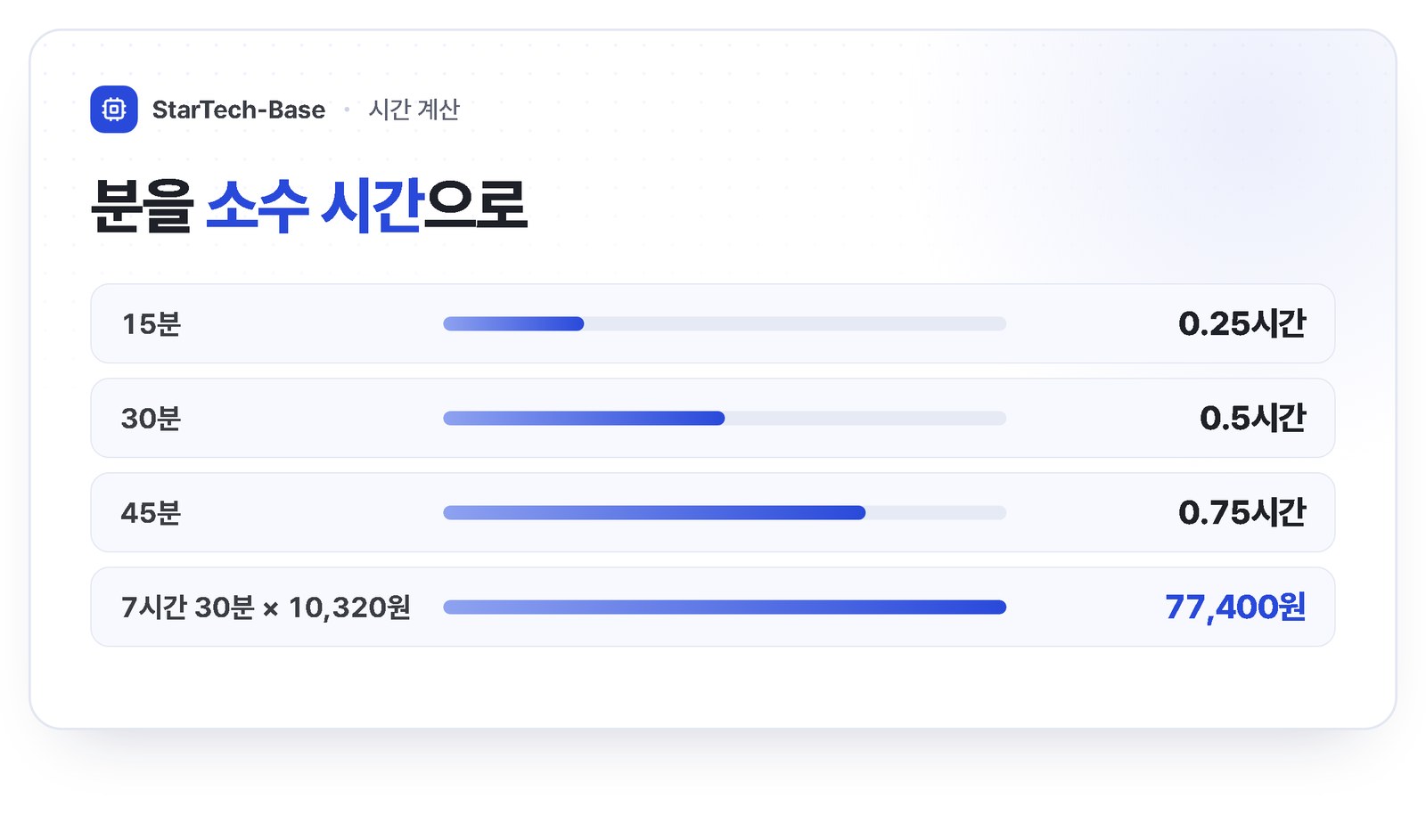
시급을 곱하려면 분을 시간의 소수로 바꿔야 합니다. 분 ÷ 60이 소수 시간입니다. 30분은 0.3시간이 아니라 0.5시간입니다.
| 분 | 소수 시간 | 분 | 소수 시간 |
|---|---|---|---|
| 10분 | 0.17 | 40분 | 0.67 |
| 15분 | 0.25 | 45분 | 0.75 |
| 20분 | 0.33 | 50분 | 0.83 |
| 30분 | 0.5 | 90분 | 1.5 |
분을 넣으세요.
시급을 넣으세요.
450분은 7시간 30분, 즉 7.5시간입니다. 2026년 최저시급 10,320원을 곱하면 77,400원입니다.
엑셀로 시간 계산하기
| 하고 싶은 것 | 수식 |
|---|---|
| 근무시간 (자정 넘김 포함) | =MOD(B1-A1,1) |
| 휴게 1시간 빼기 | =MOD(B1-A1,1)-TIME(1,0,0) |
| 소수 시간으로 바꾸기 | =C1*24 |
| 24시간 넘는 합계 표시 | 셀 서식 → 사용자 지정 → [h]:mm |
| 분을 시:분으로 | =TEXT(A1/1440,"[h]:mm") |
엑셀은 하루를 1로 저장하기 때문에 시간끼리 뺀 값에 24를 곱해야 소수 시간이 나옵니다. 합계가 24시간을 넘으면 기본 서식에서는 다시 0부터 표시되니, 사용자 지정 서식 [h]:mm을 꼭 쓰세요.
엑셀에 시간을 입력할 때는 9:00처럼 쌍점(:)으로 써야 시간으로 인식됩니다. 「9시」나 「0900」으로 넣으면 글자나 숫자로 저장돼 계산이 되지 않습니다. 오후 시간은 18:30처럼 24시간제로 넣거나 「6:30 PM」처럼 뒤에 PM을 붙이면 됩니다. 결과 셀에 #####이 뜬다면 음수 시간이라는 뜻이니 MOD 함수로 감싸거나 두 시간의 순서를 확인하세요.
영상이나 음악 길이처럼 초까지 있는 시간은 「1:05:30」(1시간 5분 30초) 형식으로 넣고 SUM으로 더한 뒤 서식을 [h]:mm:ss로 바꾸면 됩니다. 분:초만 있는 값을 「5:30」으로 넣으면 엑셀이 5시간 30분으로 읽으니, 앞에 「0:」을 붙여 「0:5:30」으로 입력해야 5분 30초가 됩니다.
함께 보면 좋은 글
며칠 뒤 날짜나 두 날짜 사이 일수는 날짜 계산기에서, 여러 날 근무시간의 평균은 평균 계산기에서 구할 수 있습니다. 주휴수당까지 계산하려면 StarFin의 주휴수당 계산기를 참고하세요.
출처: 근로기준법 제54조(휴게)·제56조(연장·야간 및 휴일 근로), 고용노동부 고시 「2026년 적용 최저임금」, Microsoft 지원 「시간 더하기 또는 빼기」·「MOD 함수」·「TEXT 함수」.
공식 누리집 바로가기: 고용노동부 · Microsoft Excel 지원
본 글의 계산기는 분 단위로 계산합니다. 실제 급여 정산은 사업장의 근로계약과 취업규칙에 따르므로 확인하시기 바랍니다.
'날짜·시간 계산기' 카테고리의 다른 글
| 임신 주수 계산기 – 마지막 생리일로 주수·출산예정일 계산, 주기 보정과 주수별 체크 (0) | 2026.10.11 |
|---|---|
| 전역일 계산기 – 입대일로 전역일·남은 날 계산, 2026 육군 18개월 군별 복무기간 (0) | 2026.10.10 |
| 날짜 계산기 – 며칠 후 날짜·두 날짜 사이 일수·평일 수 계산, 첫날 포함 기준과 엑셀 수식 (0) | 2026.09.26 |
| 만 나이 계산기 – 생년월일로 만 나이·연 나이 계산, 만 나이 통일법 예외와 엑셀 DATEDIF (0) | 2026.09.24 |
| 디데이 계산기 – 날짜 계산과 100일·1000일 기념일 계산법, 첫날 포함 기준까지 (0) | 2026.09.23 |