윈도우11 화면 녹화 – 캡처 도구 Win+Shift+R과 게임 바 Win+Alt+R, 소리 녹음과 저장 위치
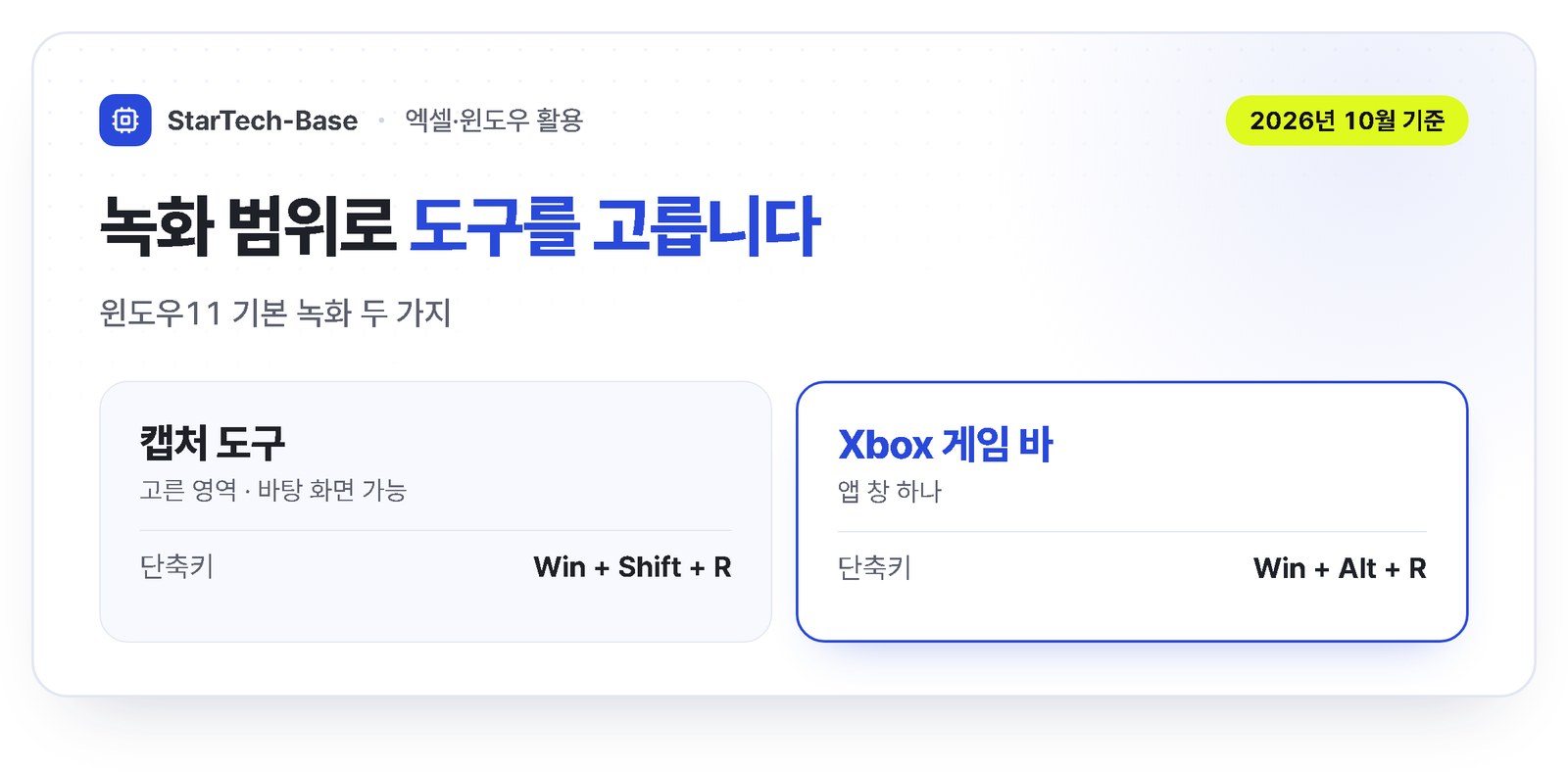
윈도우11에서는 따로 프로그램을 깔지 않아도 화면을 녹화할 수 있습니다. 화면 일부나 바탕 화면을 찍을 때는 캡처 도구(Windows 로고 키 + Shift + R)를 씁니다.
게임이나 앱 창 하나를 녹화할 때는 Xbox 게임 바(Windows 로고 키 + Alt + R)가 편합니다. 같은 키를 한 번 더 누르면 녹화가 끝납니다.
녹화 파일은 MP4로 동영상 폴더에 저장됩니다. 소리를 같이 넣으려면 녹화를 시작하기 전에 마이크와 시스템 오디오를 켜 두세요. Microsoft 지원 문서를 기준으로 정리했습니다.
회의 화면을 남겨 두거나 프로그램 사용법을 동료에게 영상으로 보여 줘야 할 때가 있습니다. 녹화 프로그램부터 검색하는 분이 많은데 윈도우11에는 녹화 기능이 이미 두 가지 들어 있습니다. 하나는 스크린샷을 찍는 캡처 도구이고 다른 하나는 게임 녹화용으로 나온 Xbox 게임 바입니다.
두 도구는 녹화하는 범위가 다릅니다. 캡처 도구는 마우스로 고른 영역을 녹화하고 게임 바는 지금 쓰고 있는 앱 창 하나를 녹화합니다. 이 글에서는 도구마다 녹화를 시작하고 끝내는 순서와 소리를 같이 녹음하는 설정, 녹화 파일이 저장되는 위치를 차례로 설명합니다. 메뉴 이름과 기능은 윈도우와 앱 버전에 따라 조금씩 다를 수 있습니다.
캡처 도구로 화면 녹화하기 (Win + Shift + R)
캡처 도구는 원래 스크린샷용이지만 지금 버전에는 녹화 기능이 들어 있습니다. Microsoft 지원 문서가 안내하는 순서는 아래와 같습니다. 원하는 영역만 잘라 녹화할 수 있어서 바탕 화면이나 파일 탐색기, 웹 브라우저 사용법을 보여 줄 때 잘 맞습니다.
- 녹화 막대 열기 — Windows 로고 키 + Shift + R을 누릅니다. 캡처 도구 앱을 열어 녹화 단추를 고르고 새로 만들기를 눌러도 됩니다.
- 영역 고르기 — 녹화할 부분을 마우스로 끌어 사각형으로 지정합니다.
- 시작 — 녹화 막대의 시작을 누르면 녹화가 시작됩니다.
- 중지 — 끝나면 중지를 누릅니다. 미리보기 창에서 그대로 저장하거나 Clipchamp로 넘겨 편집할 수 있습니다.
스크린샷 단축키인
Windows 로고 키
+
Shift
+
S
로 캡처 막대를 연 뒤 녹화(비디오) 모드로 바꿀 수 있는 버전도 있습니다. 막대에 녹화 단추가 보이지 않으면 Microsoft Store에서 캡처 도구를 업데이트한 뒤 다시 확인해 보세요. 녹화 중에는 선택한 영역 둘레에 테두리가 표시되고 그 테두리 안쪽만 영상에 담깁니다.
Xbox 게임 바로 녹화하기 (Win + G · Win + Alt + R)
게임 바는 게임 화면을 녹화하려고 만든 기능이지만 일반 앱 창에도 쓸 수 있습니다. 영역을 고를 필요 없이 지금 앞에 떠 있는 창 하나를 녹화합니다. 처음 쓸 때는 설정 → 게임에서 Xbox 게임 바가 켜져 있는지 먼저 확인합니다.
- 녹화할 창을 앞으로 — 녹화하려는 게임이나 앱을 클릭해 맨 앞에 둡니다.
- 녹화 시작 — Windows 로고 키 + Alt + R을 누릅니다. Windows 로고 키 + G로 게임 바를 연 뒤 캡처 위젯의 녹화 단추를 눌러도 됩니다.
- 마이크 켜고 끄기 — 녹화 중에 Windows 로고 키 + Alt + M으로 마이크를 켜거나 끌 수 있습니다.
- 녹화 중지 — Windows 로고 키 + Alt + R을 다시 누릅니다.
게임 바는 창 하나만 녹화하므로 녹화 도중 다른 창으로 옮겨 가도 화면이 따라가지 않습니다. 바탕 화면이나 파일 탐색기처럼 게임 바로는 녹화되지 않는 화면도 있습니다. 녹화 단추가 눌리지 않거나 녹화가 시작되지 않으면 캡처 도구로 바꿔 쓰는 편이 빠릅니다.
| 구분 | 캡처 도구 | Xbox 게임 바 |
|---|---|---|
| 녹화 시작 | Win + Shift + R | Win + Alt + R (Win + G로 열기) |
| 녹화 범위 | 마우스로 고른 영역 | 맨 앞에 있는 앱 창 하나 |
| 바탕 화면·파일 탐색기 | 녹화 가능 | 안 되는 경우가 있음 |
| 소리 | 녹화 막대의 마이크·시스템 오디오 단추 | Win + Alt + M(마이크), 설정 → 게임 → 캡처 |
| 기본 저장 위치 | 동영상 폴더 안 Screen Recordings(화면 녹화) | 동영상 폴더 안 Captures(캡처) |
| 잘 맞는 용도 | 사용법 안내, 웹 화면, 화면 일부 | 게임, 앱 한 개 시연 |
화면 녹화할 때 소리 같이 녹음하는 설정
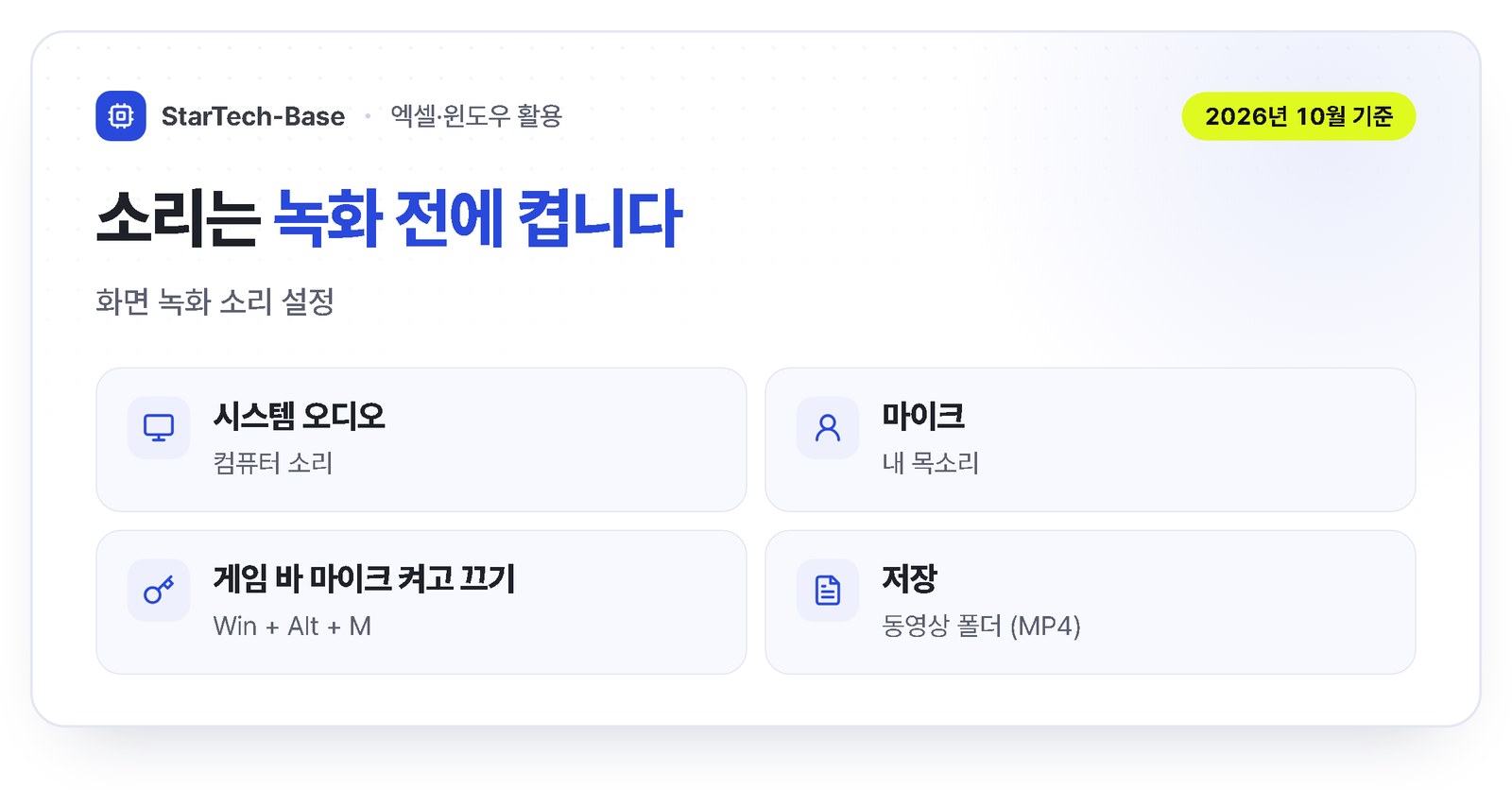
녹화를 마치고 틀어 보니 소리가 하나도 없는 일이 생각보다 잦습니다. 소리 설정은 녹화를 시작하기 전에 확인해야 합니다. 녹음할 소리는 두 종류로 나뉩니다. 컴퓨터에서 나는 소리(동영상·알림음·게임 효과음)를 담는 것이 시스템 오디오이고, 내 목소리를 담는 것이 마이크입니다.
캡처 도구는 2023년 업데이트부터 녹화 막대에 마이크와 시스템 오디오 단추가 생겼습니다. 영역을 고른 뒤 시작을 누르기 전에 두 단추가 켜져 있는지 보세요. 새 녹화마다 기본으로 켤지 끌지는 캡처 도구의 자세히(…) → 설정에서 정할 수 있고 마이크가 여러 개면 어느 장치로 녹음할지도 고를 수 있습니다. 앱 버전에 따라 단추 모양과 위치는 다를 수 있습니다.
게임 바는 설정 → 게임 → 캡처에 녹화할 오디오를 고르는 항목이 있습니다. 게임 소리만 담을지, 컴퓨터 전체 소리와 마이크를 함께 담을지 여기서 정합니다. 녹화 도중에는
Windows 로고 키
+
Alt
+
M
으로 마이크만 따로 켜고 끌 수 있습니다.
- 녹화 막대의 마이크·시스템 오디오 단추가 꺼져 있지 않은지
- 설정 → 개인 정보 및 보안 → 마이크에서 앱의 마이크 사용이 허용돼 있는지
- 설정 → 시스템 → 소리에서 녹음하려는 마이크가 기본 입력 장치로 잡혀 있는지
- 재생 소리를 이어폰으로만 듣고 있다면 시스템 오디오 녹음이 켜져 있는지
녹화 파일 저장 위치와 바꾸는 법
녹화가 끝났는데 파일을 못 찾는 경우도 많습니다. 두 도구는 저장하는 폴더가 다릅니다. 둘 다 사용자 폴더의 동영상(Videos) 안에 하위 폴더를 만들고 MP4 파일로 저장합니다.
- 캡처 도구 — 기본값은 동영상 폴더 안 Screen Recordings(한글 윈도우에서는 화면 녹화로 보일 수 있음)입니다. 자동 저장이 꺼져 있으면 미리보기 창에서 직접 저장해야 파일이 남으니 자세히(…) → 설정에서 녹화본 자동 저장 항목과 저장 폴더를 확인하세요. 최신 버전은 이 화면에서 폴더를 바꿀 수 있습니다.
- Xbox 게임 바 — 동영상 폴더 안 Captures(캡처) 폴더에 저장됩니다. 파일 이름에 앱 이름과 녹화 날짜·시간이 들어가서 찾기 쉽습니다. 게임 바를 열고 갤러리(모든 캡처 보기)에서 바로 폴더를 열 수도 있습니다.
저장 위치를 다른 드라이브로 옮기고 싶다면 가장 확실한 방법은 동영상 폴더 자체를 옮기는 것입니다. 파일 탐색기에서 동영상 폴더를 마우스 오른쪽 단추로 누르고 속성 → 위치 탭에서 새 폴더를 지정하면 그 아래 녹화 폴더도 함께 따라갑니다. 녹화 파일은 금방 용량이 커지므로 C 드라이브 공간이 부족한 컴퓨터라면 미리 옮겨 두는 편이 좋습니다.
저작권이 있는 영상이나 유료 강의를 녹화해 공유하면 저작권 침해가 될 수 있습니다. 화상 회의를 녹화할 때는 참석자에게 먼저 알리세요. 일부 스트리밍 서비스는 복제 방지 때문에 녹화하면 화면이 검게 나옵니다.
윈도우11 화면 녹화 자주 묻는 질문
Q. 녹화 단축키를 눌러도 아무 반응이 없어요.
캡처 도구는 Microsoft Store에서 앱을 최신으로 업데이트하면 녹화 기능이 생기는 경우가 많습니다. 게임 바는 설정 → 게임에서 Xbox 게임 바가 켜져 있어야 단축키가 동작합니다. 다른 프로그램이 같은 단축키를 쓰고 있지 않은지도 확인해 보세요.
Q. 화면 전체를 녹화하고 싶어요.
캡처 도구에서 영역을 고를 때 화면 전체를 끌어 지정하면 됩니다. 게임 바는 창 하나만 녹화하므로 바탕 화면과 여러 창을 오가는 장면은 캡처 도구가 맞습니다.
Q. 윈도우10에서도 같은 방법이 되나요?
게임 바(Win + G, Win + Alt + R)는 윈도우10에도 있습니다. 캡처 도구 녹화는 Microsoft 지원 문서에 윈도우11 기능으로 안내돼 있어서 윈도우10에서는 메뉴가 보이지 않을 수 있습니다.
함께 보면 좋은 글
녹화 도중 자동 업데이트로 컴퓨터가 다시 시작되는 일이 걱정된다면 윈도우11 업데이트 끄기에서 사용 시간 설정을, 새로 설치한 윈도우라면 윈도우11 정품인증 확인 방법도 함께 확인해 보세요.
출처: Microsoft 지원 「캡처 도구를 사용하여 스크린샷 캡처」, Microsoft 지원 「Xbox Game Bar로 화면 녹화」, Windows Insider 블로그 「New updates for Snipping Tool and Notepad for Windows Insiders」(2023년 8월 31일). 확인 기준일: 2026년 10월 12일.
공식 누리집 바로가기: Microsoft 지원 – 캡처 도구 · Microsoft 지원 – Xbox Game Bar 녹화
메뉴 이름과 기능은 윈도우 버전과 앱 업데이트에 따라 달라질 수 있습니다.
'엑셀·윈도우 활용' 카테고리의 다른 글
| 엑셀 VLOOKUP 함수 사용법 – 인수 4개와 FALSE의 의미, #N/A 오류 원인과 XLOOKUP 대안 (0) | 2026.10.20 |
|---|---|
| 크롬 시크릿 모드 – Ctrl+Shift+N 여는 법과 남지 않는 기록, 회사·학교에서 보이는 것까지 (0) | 2026.10.19 |
| 윈도우11 화면 분할 – 스냅 레이아웃·Win+방향키 단축키와 설정 켜기·끄기, 안 될 때 확인할 것 (0) | 2026.10.17 |
| 엑셀 셀 합치기 – 셀 병합 단축키와 데이터 살리는 & · TEXTJOIN, 병합 없이 가운데 맞춤 (0) | 2026.10.05 |
| 윈도우11 업데이트 끄기 – 일시 중지 5주·사용 시간 설정·그룹 정책과 안전하게 미루는 법 (0) | 2026.10.02 |